Foto Pertama:
https://drive.google.com/file/d/0B-gA7lIDOyjATm1tb0g5eW1VQjQ/view?usp=sharing
Foto Kedua:
https://drive.google.com/file/d/0B-gA7lIDOyjARmJ6RlhQUy0xRDA/view?usp=sharing
Selasa, 29 Maret 2016

Pengertian DHCP
DHCP
Alamat IP (IP Address; sering
disingkat IP) adalah angka 32-bit yang menunjukkan alamat dari sebuah komputer
pada jaringan berbasis TCP/IP. Pengiriman data dalam jaringan TCP/IP
berdasarkan IP address komputer pengirim dan komputer penerima. IP
Address, selain unique juga harus terstruktur. IP address mengandung network
address dan host address. IP address tidak bisa langsung dibuat sebelum
network-nya terbentu. IP address juga harus bisa diganti (reconfigure). Karena
kapan saja network berubah atau PC pindah (dijual, dicuri, dipinjam, pindah
tempat, dsb) dapat di konfigurasi ulang. MAC Address adalah unique,
tapi tidak terstruktur.
PENGALAMATAN IP ADDRESS
• IP Statis,
Konfigurasi IP secara Manual-> Permanen, Temporer
• IP dinamis, Konfigurasi
IP oleh komputer server melalui jaringan komputer

Kebutuhan Konfigurasi IP
Secara dinamis, karena beberapa hal :
1. Jaringan
yang berkembang dinamis
2. Host
datang dan Pergi
3. Perubahan
ISP akan berpengaruh pada perubahan IP Public
Kelebihan jika
menggunakan IP dinamis:
1. Tidak perlu setting IP satu
persatu ke komputer yang terkoneksi seluruh komputer yang tersambung di
jaringan akan mendapatkan alamat IP secara otomatis dari server DHCP.
2. Selain alamat IP, banyak
parameter jaringan yang dapat diberikan seperti default gateway dan DNS
server.
Selain IP address, ada beberapa konfigurasi tambahan yang
harus disertakan sebelum suatu PC berkomunikasi di dalam network, seperti
alamat Default Router, subnetting, dan sebagainya. Konfigurasi dapat
dilaksanakan secara manual (jika network kecil, dan hanya konfigurasi
sederhana). Bagaimana jika network-nya besar. Administrator bisa “teler” mengkonfigurasi
semua PC (dll) dalam jaringan yang besar dan kompleks.
PENGERTIAN DHCP
DHCP (Dynamic Host Configuration Protocol) adalah Suatu layanan
yangmengatur secara otomatis pemberian IP address, Netmask, Gateway dan
beberapa parameter yang dibutuhkan kepada komputer yang memintanya untuk
dapat terkoneksi dengan jaringan.
Komputer yang memberikan nomor IP disebut sebagai DHCP
server, sedangkan komputer yang meminta nomor IP disebut sebagai DHCP
Client. Dengan demikian administrator tidak perlu lagi harus memberikan nomor
IP secara manual pada saat konfigurasi TCP/IP, tapi cukup dengan memberikan
referensi kepada DHCP Server.
DHCP merupakan Standar dari IETF (Internet Engineering Task
Force).Dikembangkan tahun 1993, sbg perbaikan dari BOOTP (Bootstrap
Protocol)
1. RFC
2131: Dynamic Host Configuration Protocol
- RFC
(Requets For comments) adalah aturan-aturan yang telah ditetapkan secara umum
untuk mengatur proses apa saja seputar internet.
- RFC
2131 adalah berisi aturan-aturan atau protocol yang digunakan pada proses DHCP
- Pada
RFC 2131 ini dijelaskan bagaimana dan apa yang dilakukan oleh DHCP server
dan DHCP client ketika menggunakan protocol ini
2. RFC
2132: DHCP Options and BOOTP Vendor Extensions
DHP memungkinkan beberapa server jalan di jaringan,
dengan catatan range IP setiap server tidak boleh ada yang overlap. DHCP menyediakan
alamat-alamat IP secara dinamis dan konfigurasi lain. DHCP ini didesain untuk
melayani network yang besar dan konfigurasi TCP/IP yang kompleks.
DHCP akan memberikan satu alamat IP dan
parameter-parameter konfigurasi lainnya kepada client. Jika suatu host on,
dia akan meminta ke DHCP untuk diberikan satu alamat yang masih kosong berikut
konfigurasi lainnya yang perlu.Tapi dari mana dia bisa tahu alamat DHCP server. Proses
DHCP meliputi beberapa tahap:
-
Identifikasi DHCP server
-
Meminta IP
-
Menerima IP
-
Memutuskan untuk menggunakan IP
PAKET
DHCP
Konfigurasi
yang diberikan DHCP server meliputi
-
-Alamat IP
-
-Subnet Mask
-
-Domain Name
-
-Default Gateway (Router)
-
-DNS
-
-WINS information
PERBEDAAN DHCP DAN
BOOTP
Ø BOOTP tidak punya waktu sewa (infinity),
sedangkan DHCP punya waktu sewa
Ø Binding/lease (kumpulan 1 IP dan 1 client)
Ø Pada DHCP Client menyewa dalam waktu tertentu,
Jika waktu habis harus menyewa kembali.
Ø 50% dari waktu sewa harus memperbaharui sewa
(renewing). Jika unsuccessfull, maka client akan continue sampai 75% waktu
sewa, client berusaha release lagi, jika tidak berhasil berusaha sampai 87.5%,
jika tidak berhasil dia akan mulai mencari DHCP Server baru untuk menyewa, jika
tidak ditemukan IP dipakai sampai waktu sewa habis.
Ø Dua timer pada DHCP :
l Renewing (T1)
l Rebinding (T2)
Ø T1 ditentukan terlebih dahulu
Ø T1 : ½ T2
KELEBIHAN DHCP
Ø Memudahkan dalam transfer data kepada PC client
lain atau PC server.
Ø DHCP menyediakan alamat-alamat IP secara
dinamis dan konfigurasi lain,sehingga mencegah terjadinya IP
conflict.DHCP ini didesain untuk melayani network yang besar dan
konfigurasi TCP/IP yang kompleks.
Ø DHCP memungkinkan suatu client menggunakan
alamat IP yang reusable, artinya alamat IP tersebut bisa dipakai oleh client
yang lain jika client tersebut tidak sedang menggunakannya (off).
Ø DHCP memungkinkan suatu client menggunakan satu
alamat IP untuk jangka waktu tertentu dari server.
Ø Menghemat tenaga dan waktu dalam pemberian IP.
KEKURANGAN DHCP
Ø Semua pemberian IP bergantung pada server, maka
dari hal itu jika server mati maka semua komputer akan disconnect dan saling
tidak terhubung
Ø Komputer yang memerlukan IP address permanen
bisa saja dimatikan dan hal itu membuatnya kehilangan IP address nya dan IP
address tersebut bisa digunakan oleh komputer lainnya. Ini bisa berakibat pada
masalah kesulitan mencari service yang ada pada jaringan dan juga resiko pada
masalah keamanan.
Ø Jika pemberikan IP address ini harus diberikan
dengan mengikuti suatu range tertentu, maka hal ini akan menimbulkan masalah
karena kita harus menentukan range-nya pada masing-masing komputer. Ini akan
bisa mengakibatkan terjadinya hidden configuration error dan kesulitan dalam
mengganti range-nya di kemudian hari.
INSTALASI DHCP SERVER
Proses instalasi DHCP Server pada Linux Debian, terdiri atas
beberapa paket aplikasi yang di install yaitu:
- isc-dhcp-client
- isc-dhcp-common
- isc-dhcp-server
KONFIGURASI DHCP
SERVER
Sebelum mulai melakukan konfigurasi DHCP Server di Debian,
baca ketentuan berikut:
Ø Ikuti langkah Konfigurasi IP Address dan PC
Router
Ø Anda harus login sebagai user root (super user)
Ø Pastikan di shell prompt Anda bertanda
"#", bukan "$",
Ø Perhatikan penulisan scriptnya
File konfigurasi utama DHCP server pada etc/dhcp3/dhcpd.conf
option domain-name "test1.com";
option domain-name-servers 192.0.0.1, 194.2.0.50;
option routers 192.0.0.151;
default-lease-time 3600;
subnet 192.0.0.0 netmask 255.255.255.0 {
range 192.0.0.200 192.0.0.254;
}
Penanganan dua atau lebih subnet
Share-network MARKET-NET {
option domain-name "test1.com";
option domain-name-servers 192.0.0.1, 194.2.0.50;
option routers 192.0.0.151;
subnet 192.168.1.0 netmask 255.255.255.224 {
range 192.168.1.3 192.168.1.30;
option routers 192.168.1.2
}
subnet 192.168.1.32 netmask 255.255.255.224 {
range 192.168.1.35 192.168.1.62;
option routers 192.168.1.33
}
}
KONFIGURASI IP ADDRESS STATIS (DHCPD FOR BOOTP)
host host_name {
hardware ethernet 00:B0:CF:8B:49:37;
fixed-address 192.0.0.19;
}
KONFIGURASI DHCP SERVER
Informasi tentang client yang menyewa IP bisa dilihat pada : dhcpd.leases pada direktori
dhcp diinstall
KONFIGURASI MESIN CLIENT
Ø Redhat pada :
/etc/sysconfig/network-scripts/ifcfg-eth#
/var/run/dhcpd-eth0 à info tentang IP yang pernah disewa,
sebisa mungkin mendapat IP yang sama
Ø Debian pada /etc/network/interfaces
Ø /etc/resolv.conf à untuk nama host yang
sama
Ø Konfigurasi DHCP di client :
auto lo eth0
iface lo inet loopback
iface eth0 inet dhcp
PRAKTIKUM
Pada
praktikum kemarin kakak aslab menjelaskan tentang dhcp server dan dhcp server.
Berikut ulasannya:
Pertama-tama masuk ke super user-> su -
password : centos6
masuk ke vi /etc/sysconfig/network-scripts/ifcfg-eth0


Ganti BoothProto dengan DHCP, seperti gambar dibawah ini...


Keluar dan save suntingan tadi...

Kemudian ketik service network restart
Minggu, 20 Maret 2016
IP Address
IP Address adalah
sebuah alamat pada komputer agar komputer bisa saling terhubung dengan komputer
lain, IP Address terdiri dari 4 Blok, setiap Blok di isi oleh angka 0 - 255.
Contoh IP Address seperti 192.168.100.1 , 10.57.38.223 , ini adalah IPv4.
IP Address Memiliki 2 bagian, yaitu Network ID dan Host ID , contoh 192.168.100.1 , secara default Net ID nya adalah 192.168.100 dan Host ID nya adalah 1, agar komputer bisa saling terhubung , IP yang digunakan Net ID nya harus sama, dan Host ID nya harus berbeda. Agar mudah ngerti, Net ID adalah nama jalan dan Host ID adalah nomor Rumah, jadi Jln. Diponegoro No 3 , jika nama jalan dari beberapa orang sama, maka nomor rumah mereka tidak mungkin sama.
IP Address Memiliki 2 bagian, yaitu Network ID dan Host ID , contoh 192.168.100.1 , secara default Net ID nya adalah 192.168.100 dan Host ID nya adalah 1, agar komputer bisa saling terhubung , IP yang digunakan Net ID nya harus sama, dan Host ID nya harus berbeda. Agar mudah ngerti, Net ID adalah nama jalan dan Host ID adalah nomor Rumah, jadi Jln. Diponegoro No 3 , jika nama jalan dari beberapa orang sama, maka nomor rumah mereka tidak mungkin sama.

Tidak ada satu host-pun yang mempunyai ID sama pada jaringan global
internet
Kelas IP Address
KELAS A , pada kelas A 8 bit pertama adalah network Id, dan 24 bit selanjutnya adalah host Id,kelas A meiliki network Id dari 0 sampai 127.
KELAS C, pada kelas C 24 bit pertama adalah network Id, dan 8 bit selanjutnya adalah host Id, kelas C memiliki network id dari 192 sampai 223
KELAS D, IP kelas D digunakan untuk multicasting, yaitu penggunaan aplikasi secara bersama-sama oleh beberapa komputer, dan IP yang bisa digunakan adalah 224.0.0.0 – 239.255.255.255
KELAS E, memiliki range dari 240.0.0.0 – 254.255.255.255, IP ini digunakan untuk eksperimen yang dipersiapkan untuk penggunaan IP address di masa yang akan datang.
KELAS B , pada kelas B 16 bit pertama adalah network Id, dan 16 bit selanjutnya adalah host Id, kelas B memiliki network id dari 128 sampai 191.
KELAS A , pada kelas A 8 bit pertama adalah network Id, dan 24 bit selanjutnya adalah host Id,kelas A meiliki network Id dari 0 sampai 127.
KELAS C, pada kelas C 24 bit pertama adalah network Id, dan 8 bit selanjutnya adalah host Id, kelas C memiliki network id dari 192 sampai 223
KELAS D, IP kelas D digunakan untuk multicasting, yaitu penggunaan aplikasi secara bersama-sama oleh beberapa komputer, dan IP yang bisa digunakan adalah 224.0.0.0 – 239.255.255.255
KELAS E, memiliki range dari 240.0.0.0 – 254.255.255.255, IP ini digunakan untuk eksperimen yang dipersiapkan untuk penggunaan IP address di masa yang akan datang.
KELAS B , pada kelas B 16 bit pertama adalah network Id, dan 16 bit selanjutnya adalah host Id, kelas B memiliki network id dari 128 sampai 191.

Setiap IP address mempunyai 2 bagian :
1. Network
Dalam satu jaringan NetID untuk semua jaringan sama. Biasa disebut NetworkID (NetId)
2. Host
Ini yang biasa disebut IP
Address, dalam satu jaringan tidak ada yang nomor IP-nya sama.

KLASIFIKASI JARINGAN

Apa Fungsi IP Address
- IP Address digunakan sebagai alat identifikasi host atau antarmuka pada jaringan. Fungsi ini diilustrasikan seperti nama orang sebagai suatu metode untuk mengenali siapa orang tersebut. Dalam jaringan komputer pun berlaku hal yang sama yaitu alamat IP Address yang unik tersebut akan digunakan untuk mengenali sebuah komputer atau device pada jaringan.
- IP Address digunakan sebagai alamat lokasi jaringan. Fungsi ini diilustrasikan seperti alamat rumah kita yang menunjukkan lokasi kita berada. Untuk memudahkan pengiriman paket data, maka IP Address memuat informasi keberadaannya. Ada rute yang harus dilalui agar data dapat sampai ke komputer yang dituju.
Netmask
-Pada Pengalamatan Logik, selain butuh nomor IP
dibutuhkan netmask atau subnetmask.
Netmask besarnya sama dengan nomor IP yaitu 32
bit. Ada tiga pengelompokan besar subnet mask :
255.0.0.0
255.255.0.0
255.255.255.0.
-Hal tadi biasa di sebut class, dikenal tiga class:
Class A, adalah semua nomor IP yang mempunyai
subnetmask 255.0.0.0
Class B, adalah semua nomor IP yang mempunyai
subnetmask 255.255.0.0
Class C, adalah semua nomor IP yang mempunyai
subnetmask 255.255.255.0
IP dan Netmask
-Pengalamatan Logik merupakan Gabungan antara IP dan
Netmask
-Penulisan biasanya sbb :
lIP
: 202.95.151.129
lNetmask
: 255.255.255.0
-Perhitungan antara IP dan Netmask akan menghasilkan
NetworkID
PRAKTIKUM
Cara mengganti IP Address ada 2, yaitu:
1. Temporary/ sementara
Yang pertama dilakukan adalah masuk ke super user.
su -
pass: centos6
Setelah itu cek konfigurasi IP Address PC kalian.
#ifconfig
lihat pada inet addr, pada PC 11 memiliki IP Address
192.168.1.11
IP tersebut akan kita ganti menjadi 211.

Netmask 255.255.255.0 karena berada pada kelas C.
Cara menggantinya adalah #ifconfig eth0 192.168.1.212
netmask 255.255.255.0
2. Secara Permanen
Sama dengan cara sementara masuk ke super user.
su -
pass: centos6
Setelah itu cek konfigurasi IP Address PC kalian.
#ifconfig
lihat pada inet addr, pada PC 11 memiliki IP Address
192.168.1.11

Setelah
itu masuk ke vi.
# vi / etc/sysconfig/network-scripts/ifcfg-eth0
# vi / etc/sysconfig/network-scripts/ifcfg-eth0

BootProto
ada 2 mode, yaitu: Static untuk setting IP secara manual dan DHCP untuk setting
IP secara otomatis.
Gateway merupakan gerbang, biasanya mengikuti server yang ada.
DNS merupakan server utama. Untuk memanggil server menggunakan DNS.
Ganti BootProto menjadi Static lalu ganti IPADDR nya sesuai IP yang kita inginkan. Atur gateway dalam satu jaringan. SAVE dan QUIT.
Gateway merupakan gerbang, biasanya mengikuti server yang ada.
DNS merupakan server utama. Untuk memanggil server menggunakan DNS.
Ganti BootProto menjadi Static lalu ganti IPADDR nya sesuai IP yang kita inginkan. Atur gateway dalam satu jaringan. SAVE dan QUIT.
Nge-PING PC lain


Ping PC lain untuk mengecek adakah koneksi antara PC yang
satu dengan lainnya. Dengan cara #ping kemudian ketik IP Adrress PC lain.
Nantinya akan keluar seperti gambar di atas. Untuk mengakhiri pengecekan
koneksi ketik CTRL+C.
Senin, 14 Maret 2016
Pengertian TCP/IP,FTP dan SFTP
Pengertian TCP/IP
TCP/IP (singkatan
dari Transmission Control Protocol/Internet Protocol) adalah standar komunikasi data yang
digunakan oleh komunitas internet dalam proses tukar-menukar data dari satu
komputer ke komputer lain di dalam jaringan Internet. Protokol ini
tidaklah dapat berdiri sendiri, karena memang protokol ini berupa kumpulan
protokol (protocol suite). Protokol ini juga merupakan
protokol yang paling banyak digunakan saat ini. Data tersebut diimplementasikan
dalam bentuk perangkat lunak (software) di sistem informasi. Istilah yang diberikan kepada
perangkat lunak ini adalah TCP/IP stack.
Protokol TCP/IP
dikembangkan pada akhir dekade 1970-an hingga awal 1980-an sebagai sebuah
protokol standar untuk menghubungkan komputer-komputer dan jaringan untuk
membentuk sebuah jaringan yang luas (WAN). TCP/IP merupakan sebuah standar
jaringan terbuka yang bersifat independen terhadap mekanisme transport jaringan
fisik yang digunakan, sehingga dapat digunakan di mana saja. Protokol ini
menggunakan skema pengalamatan yang sederhana yang disebut sebagai alamat IP (IP
Address) yang mengizinkan hingga beberapa ratus juta komputer untuk dapat
saling berhubungan satu sama lainnya di Internet. Protokol ini juga
bersifat routable yang berarti protokol ini cocok untuk menghubungkan
sistem-sistem berbeda (seperti Microsoft Windows dan keluarga Unix) untuk membentuk jaringan yang heterogen.
Protokol TCP/IP
selalu berevolusi seiring dengan waktu, mengingat semakin banyaknya kebutuhan
terhadap jaringan komputer dan Internet Pengembangan ini dilakukan oleh beberapa badan, seperti halnya Internet Society (ISOC), Internet Architecture Board (IAB),
dan Internet Engineering Task Force (IETF).
Macam-macam protokol yang berjalan di atas TCP/IP, skema pengalamatan, dan
konsep TCP/IP didefinisikan dalam dokumen yang disebut sebagai Requests For Comments (RFC) yang
dikeluarkan oleh IETF.
TCP/IP pun
mempunyai beberapa layer, layer-layer itu adalah :
·
IP (internet protocol) yang berperan dalam pentransmisian
paket data dari node ke node. IP mendahului setiap paket data berdasarkan 4
byte (untuk versi IPv4) alamat tujuan (nomor IP). Internet authorities
menciptakan range angka untuk organisasi yang berbeda. Organisasi menciptakan
grup dengan nomornya untuk departemen. IP bekerja pada mesin gateaway yang
memindahkan data dari departemen ke organisasi kemudian ke region dan kemudian
ke seluruh dunia.
· TCP (transmission transfer protocol) berperan
didalam memperbaiki pengiriman data yang benar dari suatu klien ke server. Data
dapat hilang di tengah-tengah jaringan. TCP dapat mendeteksi error atau data
yang hilang dan kemudian melakukan transmisi ulang sampai data diterima dengan
benar dan lengkap.
·
Sockets yaitu merupakan nama yang diberikan
kepada subrutin paket yang menyediakan akses ke TCP/IP pada kebanyakan sistem.
Pengertian FTP
File Transfer Protocol (FTP) adalah
suatu protokol yang berfungsi untuk tukar-menukar file dalam suatu network yang
menggunakan TCP koneksi bukan UDP. Dua hal yang penting dalam FTP adalah FTP
Server dan FTP Client.
FTP server adalah suatu server yang
menjalankan software yang berfungsi untuk memberikan layanan tukar menukar file
dimana server tersebut selalu siap memberikan layanan FTP apabila mendapat
permintaan (request) dari FTP client.
FTP client adalah computer yang
merequest koneksi ke FTP server untuk tujuan tukar menukar file. Setelah
terhubung dengan FTP server, maka client dapat men-download, meng-upload,
merename, men-delete, dll sesuai dengan permission yang diberikan oleh FTP
server.
Tujuan dari FTP server adalah
sebagai berikut :
• Untuk tujuan sharing data
• Untuk menyediakan indirect atau implicit remote computer
• Untuk menyediakan tempat penyimpanan bagi user
• Untuk menyediakan transfer data yang reliable dan efisien
• Untuk tujuan sharing data
• Untuk menyediakan indirect atau implicit remote computer
• Untuk menyediakan tempat penyimpanan bagi user
• Untuk menyediakan transfer data yang reliable dan efisien
·
SFTP (Secure File Transfer Protocol) adalah
proses transfer file menggunakan protokol SSH. Pada sistem operasi windows
sangat banyak sekali software yang bisa digunakan untuk proses SFTP, yang
paling populer adalah WinSCP dan CoreFTP.
Kamis, 07 Januari 2016
Back Up and Restore
Tidak
ada satupun sistem komputer
yang sempurna di dunia
ini. Oleh karena itu melakukan backup
merupakan suatu keharusan. Ada beberapa macam tipe backup :
1. Full
Backup
Menuliskan seluruh file pada suatu filesystem ke media backup. Pada tipe full backup tidak ada pemeriksaan apakah suatu file mengalami perubahan atau tidak.
Menuliskan seluruh file pada suatu filesystem ke media backup. Pada tipe full backup tidak ada pemeriksaan apakah suatu file mengalami perubahan atau tidak.
2. Incremental
Backup
Menuliskan hanya file yang mengalami perubahan ke media backup.
Menuliskan hanya file yang mengalami perubahan ke media backup.
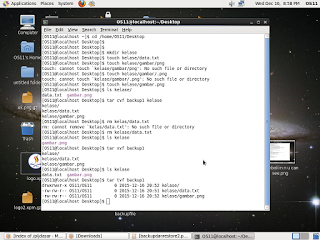
Langkah pertama untuk memback up kita harus masuk ke direktori yang ingin kita backup datanya. Contohnya kita ingin membackup gambar yang ada di desktop. Perhatikan gambar berikut.

Setelah masuk ke direktori desktop, buatlah
folder baru dengan instruksi[ mkdir kelase ]. Setelah itu buatlah file baru dengan format gambar.png dan data.txt. Dan kemudian liatlah
isi dari folder yang anda buat. Dengan perintah [ ls kelase ]. Lalu backup lah folder kelasedengan menggunakan
instruksi berikut : [ tar cvf
backup1 kelase ].

Ket : tar adalah instruksi untuk membuat file
yang di kompres.
cvf adalah untuk membuat file arsip baru.
Setelah membackup kelase, kita mencoba menghapus salah satu filenya yaitu data.txt. Setelah dihilangkan, maka kita mencoba mengecek direktori tersebut menggunakan instruksi[ ls kelase ]. Perhatikan gambar, dan yang ditampilkan hanya gambar.png. Lalu kita akan restore kembali folder kelase dengan instruksi [ tar xvf backup1 ].
cvf adalah untuk membuat file arsip baru.
Setelah membackup kelase, kita mencoba menghapus salah satu filenya yaitu data.txt. Setelah dihilangkan, maka kita mencoba mengecek direktori tersebut menggunakan instruksi[ ls kelase ]. Perhatikan gambar, dan yang ditampilkan hanya gambar.png. Lalu kita akan restore kembali folder kelase dengan instruksi [ tar xvf backup1 ].

Ket : xvf adalah instruksi untu mengekstrack
file tar.
Dan kita dapat melihat secara detail data yang telah di backup dengan instruksi [ tar tvf backup1 ]. Perhatikan gambar berikut.
Dan kita dapat melihat secara detail data yang telah di backup dengan instruksi [ tar tvf backup1 ]. Perhatikan gambar berikut.
Selain [
tar ], kita juga bisa menggunakan cpio. Dengan instruksi [ cpio -o > backup2 ], dan dapat
melihat hasil backupan dengan instruksi [ cpio -it < backup2 ]

sedangkan untuk mengubah atau mengulang file
atau data yang ingin di backup menggunakan instruksi [ cpio -i < backup2 ]

Seperti itulah cara untuk dapat membackup dan merestore file atau data
pada centOs yang telah saya dapatkan.
·
CRON TAB
Kita juga dapat menjadwalkan untuk pengaturan
menghidupkan atau merestart komputer kita menggunakan CRON. Cron
adalah utilitas yang memungkinkan secara otomatis menjalankan tugas-tugas di
latar belakang dari sistem secara berkala. Cron dikendalikan oleh
crontab, sebuah file konfigurasi yang menentukan perintah shell untuk
menjalankan secara berkala pada jadwal yang diberikan. Crontab adalah
file yang berisi sebuah file konfigurasi yang menentukan perintah shell untuk
menjalankan secara berkala pada jadwal yang diberikan.
Format penulisan pada crontab :
Format penulisan pada crontab :

5 bintang (*) diatas
merepresentasikan format waktu yang berbeda, urutannya sebagai berikut :
(* pertama) : menit
(mulai dari menit ke : 0 – 59)
(* kedua) : jam
(mulai dari jam ke: 0 – 23)
(*
ketiga) : tanggal (mulai dari tanggal : 1 – 31)
(*
keempat) : bulan (mulai dari bulan : 1 – 12)
(*
kelima) : hari dari minggu (mulai dari hari : 0 – 6) Ket : Minggu = 0, Senin = 1, dst.
- Langkah-langkah membuat scdule pada centOs menggunakan Crontab :
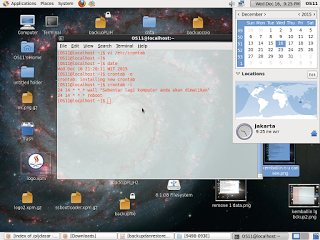
Langkah pertama, kita masuk ke konfigurasi [ vi /etc/crontab ]

Sehingga akan menampilkan gambar berikut :
Lalu aturlah jadwal sesuai yang anda inginkan.

Setelah itu, anda dapat melihat isi dari crontab yang di buat dengan menggunakan rumus [ crontab -l ]. Maka akan munculah pesan seperti gambar dibawah ini, dan menandakan komputer anda akan di reboot atau mati sesuai jadwal yang telah anda buat.
Sabtu, 02 Januari 2016
Tugas Akhir, Shellbash Konversi Suhu
Assalamualaikum Wr Wb.
Selamat datang, berikut ini adalah program untuk
mengkonversi suhu yang saya buat menggunakan Shell Bash.. nah berikut ini saya
menuliskanya menggunakan editor VI, Chek this out..
Created By :
Nama : Valentiardo Firman Rahardjo
NIM : 2014 31 242


Ketiga gambar di atas merupakan kodingnya,
yang digunakan dalam pembuatan program, akan saya jelaskan sedikit beberapa
perintah perintah yang digunakan :
1. for((i=1; i<=10; i++)) -> perintah for,
digunakan sehingga program dapat berulang, setelah melakukan perhitungan kita
dapat menghitung lagi, adapun struktur syntax for adalah
for((varAwal=nilai; varAkhir<=nilai; Increment))
do
perintah yang ingin di ulang
done
2. clear -> untuk membersihkan jendela kerja
3. echo " isi kalimat " -> untuk
menampilkan kalimat sesuai yang ada di dalam tanda kurung, adapun
4. echo " nilai A = $A " -> $A akan
berisi nilai yang telah dimasukkan kedalam variable tersebut
5. echo -n " nama = " -> dengan -n input
yang diberikan akan ada pada posisi disamping nya.
6. read nama -> memasukkan nilai kedalam
variable nama
7. if [ $pilihan -eq 1 ]; then -> untuk membuat
kondisi, dimana dalam baris ini perintah akan di eksekusi ketika nilai dalam
variable pilihan = 1, -eq : equal : samadengan. Adapun struktur
penggunaan if sebagai berikut:
if [ nilaiSatu pembanding nilaiDua ]; then
perintahSatu
elif [ nilaiTiga pembanding nilaiEmpat ]; then
perintahDua
else
perintahTiga
else
perintahTiga
fi
8. pilih="Celcius" -> kita membuat variable pilih dimana
berisi kata "Celcius"
9. let f=mas*18/10+32; -> digunakan untuk
memberikan rumus atau formula, dari perintah disamping nilai variable f adalah
konversi dari celcius ke fahrenheit. ( untuk perintah seperti ini diakhir
dengan ; )
nah diatas adalah penjelasan singkat, dan sintaks dasar yang diperlukan dalam pembuatan program konversi suhu dengan ShellBash pada centos6.
dibawah ini merupakan outputnya,
nah diatas adalah penjelasan singkat, dan sintaks dasar yang diperlukan dalam pembuatan program konversi suhu dengan ShellBash pada centos6.
dibawah ini merupakan outputnya,

Sekian yang dapat saya sampaikan, semoga bermanfaat
dan dapat menambah pengetahuan anda, terimakasih... :D
Selasa, 15 Desember 2015
Proses Startup dan Shutdown
Proses Startup pada
tiap Distribusi
Setelah init mengambil alih tugas
booting sistem dari LILO ata GRUB, init akan menjalankan sistem sesuai dengan
default run level yang di gunakan. pada beberaa distribusi, penanganan run
level ini berbeda satu dengan lainnya.
Pada kesempatan kali ini kita akan mencoba run Level 5,
yaitu X11
run level 5 dignakan untuk menjalankan aplikasi pada X
window. pada run level ini banyak servis networking yang juga diaktifkan

Sedangkan
a. 0 Halt
Seperti yang kita ketahui run level
0 akan menjalankan sekumpulan script yang di gunakan untuk shutdown.
b. Boot : linux single
Dengan demikian akan langsung masuk
ke dalam run level 1 dengan melewati berbagai argumen yang ada pada
kernel
c. Full multiuser mode
Runlevel 3 merupakan defaut run
level yang ada pada file /etc/inittab. untuk distribui keluaran akhir seperti
redhat 7.0 menggunakan runlevel 5 sebagai default.
d. Unused (tidak digunakan)
Run level 4 digunakan sebagai run
level yang bisa anda setting kmbali untuk menjalankan run level anda sendiri.
Dengan demikian anda bisa membat run level dengan meletakan file-file yang
ingin anda gunakan atau tidk anda gunakan dengan cara membuat file-file yang
memiiki simbolik link ke directori atau file lain yang telah anda pilih
e. Reboot
Run level 6 digunakan untuk reeboot
sistem. isi dari directori pada level ini merupakan link yang sama dengan
runlevel 0, akan tetapi pada script yang digunakan untuk mematikan sistem
diganti dengan script yang digunakan untuk mereboot komputer.
Untuk mengetahui kita berapa pada run level berapa bisa
digunakan cara sebagai berikut

Untuk menampilkan pesan-pesan pada proses Startup ita dapat
menggunakan cara sebagai berikut


Langganan:
Postingan (Atom)