Kamis, 07 Januari 2016

Back Up and Restore

Tidak   ada   satupun   sistem   komputer   yang   sempurna   di   dunia   ini.   Oleh   karena   itu melakukan backup merupakan suatu keharusan. Ada beberapa macam tipe backup :
1.     Full Backup
Menuliskan seluruh file pada suatu filesystem ke media backup. Pada tipe full backup tidak ada pemeriksaan apakah suatu file mengalami perubahan atau tidak.
2.     Incremental Backup
Menuliskan hanya file yang mengalami perubahan ke media backup.


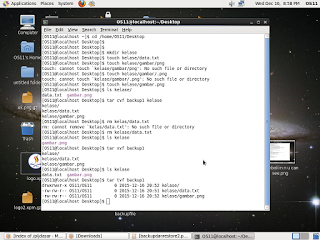
Langkah pertama untuk memback up kita harus masuk ke direktori yang ingin kita backup datanya. Contohnya kita ingin membackup gambar yang ada di desktop. Perhatikan gambar berikut.


Setelah masuk ke direktori desktop, buatlah folder baru dengan instruksi[ mkdir kelase ]. Setelah itu buatlah file baru dengan format gambar.png dan data.txt. Dan kemudian liatlah isi dari folder yang anda buat. Dengan perintah [ ls kelase ]. Lalu backup lah folder kelasedengan menggunakan instruksi berikut : [ tar cvf backup1 kelase ].


Ket : tar adalah instruksi untuk membuat file yang di kompres.
         cvf adalah untuk membuat file arsip baru.

Setelah membackup kelase, kita mencoba menghapus salah satu filenya yaitu data.txt. Setelah dihilangkan, maka kita mencoba mengecek direktori tersebut menggunakan instruksi[ ls kelase ]. Perhatikan gambar, dan yang ditampilkan hanya gambar.png. Lalu kita akan restore kembali folder kelase dengan instruksi [ tar xvf  backup1 ].


Ket : xvf adalah instruksi untu mengekstrack file tar.

Dan kita dapat melihat secara detail data yang telah di backup dengan instruksi [ tar tvf backup1 ]. Perhatikan gambar berikut.


Selain [ tar ], kita juga bisa menggunakan cpio. Dengan instruksi [ cpio -o > backup2 ], dan dapat melihat hasil backupan dengan instruksi [ cpio -it < backup2 ]


 sedangkan untuk mengubah atau mengulang file atau data yang ingin di backup menggunakan instruksi [ cpio -i < backup2 ]


Seperti itulah cara untuk dapat membackup dan merestore file atau data pada centOs yang telah saya dapatkan.


·        CRON TAB

     Kita juga dapat menjadwalkan untuk pengaturan menghidupkan atau merestart komputer kita menggunakan CRON.  Cron adalah utilitas yang memungkinkan secara otomatis menjalankan tugas-tugas di latar belakang dari sistem secara berkala. Cron dikendalikan  oleh crontab,  sebuah file konfigurasi yang menentukan perintah shell untuk menjalankan secara berkala pada jadwal yang diberikan.  Crontab adalah file yang berisi sebuah file konfigurasi yang menentukan perintah shell untuk menjalankan secara berkala pada jadwal yang diberikan.

Format penulisan pada crontab :


5 bintang (*) diatas merepresentasikan  format waktu yang berbeda, urutannya sebagai berikut :
(* pertama) : menit (mulai dari menit ke : 0 – 59) 
 (* kedua) : jam (mulai dari jam ke: 0 – 23) 
          (* ketiga) : tanggal (mulai dari tanggal : 1 – 31) 
          (* keempat) : bulan (mulai dari bulan : 1 – 12) 
          (* kelima) : hari dari minggu (mulai dari hari : 0 – 6) Ket : Minggu = 0, Senin = 1, dst.


- Langkah-langkah membuat scdule pada centOs menggunakan Crontab :

     Langkah pertama, kita masuk ke konfigurasi [ vi /etc/crontab ]


Sehingga akan menampilkan gambar berikut :
Lalu aturlah jadwal sesuai yang anda inginkan.


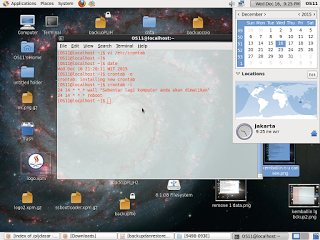
 Setelah itu, anda dapat melihat isi dari crontab yang di buat dengan menggunakan rumus [ crontab -l ]. Maka akan munculah pesan seperti gambar dibawah ini, dan menandakan komputer anda akan di reboot atau mati sesuai jadwal yang telah anda buat.


Sabtu, 02 Januari 2016

Tugas Akhir, Shellbash Konversi Suhu

Assalamualaikum Wr Wb.
Selamat datang, berikut ini adalah program untuk mengkonversi suhu yang saya buat menggunakan Shell Bash.. nah berikut ini saya menuliskanya menggunakan editor VI, Chek this out..


Created By :
Nama   : Valentiardo Firman Rahardjo
NIM     : 2014 31 242


 Ketiga gambar di atas merupakan kodingnya, yang digunakan dalam pembuatan program, akan saya jelaskan sedikit beberapa perintah perintah yang digunakan :

1. for((i=1; i<=10; i++)) -> perintah for, digunakan sehingga program dapat berulang, setelah melakukan perhitungan kita dapat menghitung lagi, adapun struktur syntax for adalah
for((varAwal=nilai; varAkhir<=nilai; Increment)) do
    perintah yang ingin di ulang
done

2. clear -> untuk membersihkan jendela kerja

3. echo " isi kalimat " ->  untuk menampilkan kalimat sesuai yang ada di dalam tanda kurung, adapun

4. echo " nilai A = $A " -> $A akan berisi nilai yang telah dimasukkan kedalam variable tersebut

5. echo -n " nama = " -> dengan -n input yang diberikan akan ada pada posisi disamping nya.

6. read nama -> memasukkan nilai kedalam variable nama

7. if [ $pilihan -eq 1 ]; then -> untuk membuat kondisi, dimana dalam baris ini perintah akan di eksekusi ketika nilai dalam variable pilihan = 1, -eq : equal : samadengan. Adapun struktur penggunaan if sebagai berikut:
if [ nilaiSatu pembanding nilaiDua ]; then
     perintahSatu
elif [ nilaiTiga pembanding nilaiEmpat ]; then
 
     perintahDua
else
     perintahTiga
fi

8. pilih="Celcius" -> kita membuat variable pilih dimana berisi kata "Celcius"

9. let f=mas*18/10+32; -> digunakan untuk memberikan rumus atau formula, dari perintah disamping nilai variable f adalah konversi dari celcius ke fahrenheit. ( untuk perintah seperti ini diakhir dengan ; )

nah diatas adalah penjelasan singkat, dan sintaks dasar yang diperlukan dalam pembuatan program konversi suhu dengan ShellBash pada centos6.

dibawah ini merupakan outputnya, 


Sekian yang dapat saya sampaikan, semoga bermanfaat dan dapat menambah pengetahuan anda, terimakasih... :D

Selasa, 15 Desember 2015

Proses Startup dan Shutdown

Proses Startup pada tiap Distribusi

Setelah init mengambil alih tugas booting sistem dari LILO ata GRUB, init akan menjalankan sistem sesuai dengan default run level yang di gunakan. pada beberaa distribusi, penanganan run level ini berbeda satu dengan lainnya.

Pada kesempatan kali ini kita akan mencoba run Level 5, yaitu X11
run level 5 dignakan untuk menjalankan aplikasi pada X window. pada run level ini banyak servis networking yang juga diaktifkan


Sedangkan 
a. 0 Halt 
Seperti yang kita ketahui run level 0 akan menjalankan sekumpulan script yang di gunakan untuk shutdown.
b. Boot : linux single 
Dengan demikian akan langsung masuk  ke dalam run level 1 dengan melewati berbagai argumen yang ada pada kernel
c. Full multiuser mode
Runlevel 3 merupakan defaut run level yang ada pada file /etc/inittab. untuk distribui keluaran akhir seperti redhat 7.0 menggunakan runlevel 5 sebagai default.
d. Unused (tidak digunakan)
Run level 4 digunakan sebagai run level yang bisa anda setting kmbali untuk menjalankan run level anda sendiri. Dengan demikian anda bisa membat run level dengan meletakan file-file yang ingin anda gunakan atau tidk anda gunakan dengan cara membuat file-file yang memiiki simbolik link ke directori atau file lain yang telah anda pilih
e. Reboot
Run level 6 digunakan untuk reeboot sistem. isi dari directori pada level ini merupakan link yang sama dengan runlevel 0, akan tetapi pada script yang digunakan untuk mematikan sistem diganti dengan script yang digunakan untuk mereboot komputer.

Untuk mengetahui kita berapa pada run level berapa bisa digunakan cara sebagai berikut


Untuk menampilkan pesan-pesan pada proses Startup ita dapat menggunakan cara sebagai berikut


Cara Memberikan Password Grub pada Centos

Hal yang pertama di lakukan ialah masuk di dalam root, dengan cara di bawah ini :


setelah vi /boot/grub/menu.lst 
akan muncul seperti gambar di bawah ini, kita bisa mengisi Password sesuai yang di inginkan
dengan menulis password di bawah tittle centos.


dan kita bisa mengunci pasword dengan cara sperti pada gambar di bawah, dengan menulis "lock" di bawah tittle centos


lalu kita ujuga dapat merubah pasword dengan huruf random , seperti pada gambar di bawah ini , lalu huruf endom tersebut copy ke dalam vi


dan paste pada password di atas titte centos


dan akan menghasilkan seperti gambar di bawah ini :


Selasa, 08 Desember 2015

Manajemen User pada Centos


Manajemen User Manual
  Manegemen User adalah salah satu tugas dari administrator , untuk membuat user baru dan membuat hak akses. Membuat user baru , supaya user bisa login ke dalam sistem operasi yang akan digunakan.

Dua cara membuat User :
1. Secara Manual
2. Menggunakan aplikasi yang ada

Nah pada kesempatan kali ini saya akan menjeaskan cara membuat user secara manual.

Pertama-tama kita harus masuk kedalam root. yaitu dengan cara su - , dan isi pasword yaitu : centos6 . seperti pada gambar di bawah ini , setelah itu "pwd" untuk mengetahui lokasi. langkah pertama kita adalah dengan [vi / etc/passwd]


 dan akan muncul seperti gambar di bawah ini


lihat bagian paling bawah pada gambar di atas. dari user riqah kita ketik "yyp" kemudian edit menjadi seperti gambar di atas.
terdapat nama user pensil yang memiliki UserID 601 

langkah kedua yaitu dengan [vi /etc/group]
dan akan muncul seperti pada gambar di bawah ini


langkah ketiga yaitu dengan [vi /etc/shadow]


langkah ke empat kita membuat perintah direktori dengan [mkdir /home/pensil] , seperti pada gambar di bawah ini


langkah ke lima yaitu [ chown pensil /home/pensil]


langkah ke enam yaitu [chrgp pensil /home/pensil]


Langkah ke tujuh yaitu [cp .bash& /home/pensil]


langkah ke delapan yaitu [chown pensil /home/pensil/.*]


langkah ke Sembilan  yaitu [chgrp pensil /home/pensil/.*]


langkah ke sepuluh [passwd pensil]
kemudian isi pasword baru untuk user pensil.


setelah pasword berhasil kemudia reboot.


Dan user pensil berhasil di buat. dan akan menampilkan seperti di bawah ini. 


Jumat, 20 November 2015

Yuk Belajar Shell Script pada centOs

Setelah membahas pemrosesan string , maka kali ini kita akan mencoba membahas berbagai perintah dari shell script.

1. Perintah $ date : yaitu untuk menampilkan jam saat ini , contoh nya seperti pada gambar di bawah ini:


2. perintah $ who : untuk menamilkan siapa saja yang menggunakan sistem , perintah pwd : untuk menampilkan direktori yang bekerja , perintah ls : untuk menampilkan daftar file dalam direktori kerja. contoh pada gambar di bawah ini


3. Adapun cara menghapus nama varible pada shell script, yaituseperti contoh di bawah ini 


4. cara berhitung dan beberapa simbol yang digunakan untuk menghilangkan special karakter


5. untuk menginput suatu file, kita harus membuat sebuah vi, dan disi seperti pada gambar di bawah ini 


dan akan menghasilkan hasil seperti di bawah ini  :


adapun cara agar inputan langsung di sebelah tanda : dengan cara di bawah ini :


dan akan mendapatkan hasil seperti di bawah ini :


Selasa, 03 November 2015

Pemrosesan String pada centOS

Setelah membahas perintah perintah pada editor VI , sekarang kita lanjut membahas mengenai Pemrosesan string & shell dengan berbagai perintah nya masihng - masing .


1. Pertama-tama kita harus membuat sebuah file berupa sebuah data yang berisikan Nama,Nim dan Asal , seperti pada gambar di bawah ini, dan jangan lupa Save file. dengan nama yang bisa di tentukan sendiri. disini kita memberikan nama file yaitu "string.txt"


2. setelah kembali ke halaman coding, kita dapat memanggil kembali file dengan perintah cat string.txt 


 3. kita dapat menghitung jumlah file dengan perintah WC -l string.txt , dimana l untuk menghitung baris, w untuk menghitung kata dan c untuk menghitung Karakter, contohnya seperti gambar di bawah ini


dan untuk menampilkan semua perhitungan kita bisa menggunakan perintah wc string.txt


4. setelah itu kita membuat string baru, dimana yang berbeda ialah spasi dan tanda ":"
dan menyimpan string baru dengan menggunakan perintah :1,$ w! string.txt


5. Untuk menampilkan field 1 dan 3 saja kita dapat menggunakan perintah cut -d: -f1,3 string2.txt


atau hanya menampilkan field nama saja kita hanya menggunakan perintah cut -d: -f1 string2.txt

6. kita juga dapat menampilkan field langsung dalam sebaris, dengan perintah head -2 string.txt
2 itu artinya baris yang kedua yang akan di tampilkan


sedangkan untuk menampilkan langsung dari bari paling bawah menggunakan perintah tail -3(baris) sring.txt


7. Kita dapat mengurutkan file yang telah di buat tadi, mengurutkan sesuai alfabet, dengan perintah sort string.txt


 sedangkan untuk mengurutkan dari z-a kita menggunakan perintah sort -r string.txt


8. jika kita hanya ingin menampilkan data pertama saja kita dapat menggunakan perintah seperti gambah di bawah ini 


9. kita juga dapat menampilkan angka belakang nim dari semua isi file tersebut dengan perintah sebagai berikut 


10. kita dapat merubah huruf pada file dengan perintah fr "a" "s" < string.txt , dimana artinya semua huruf a di dalam file tersebut akan di gantikan menjadi huruf z


11. Setelah itu kita bisa menghapus data yang sama, tetai kita harus membuat file baru dengan nama buah.txt, lalu nama-nama buah tersebut di urutkan dengan perintah sort buah.txt, setelah di urutkan kita dapat menggunakan perintah menghapus data yang sama uniq buah.txt , seperti gambar di bawah ini


12. Dan yang terkahir kita bisa melihat letak file yang telah kita buat dengan perintah sebagai berikut 


Demikian penjabaran pemrosesan string & shell pada centOs , Semoga dapat bermanfaat !